SharePoint-prullenbak
Bestand verwijderd in SharePoint? Vind het in seconden terug.
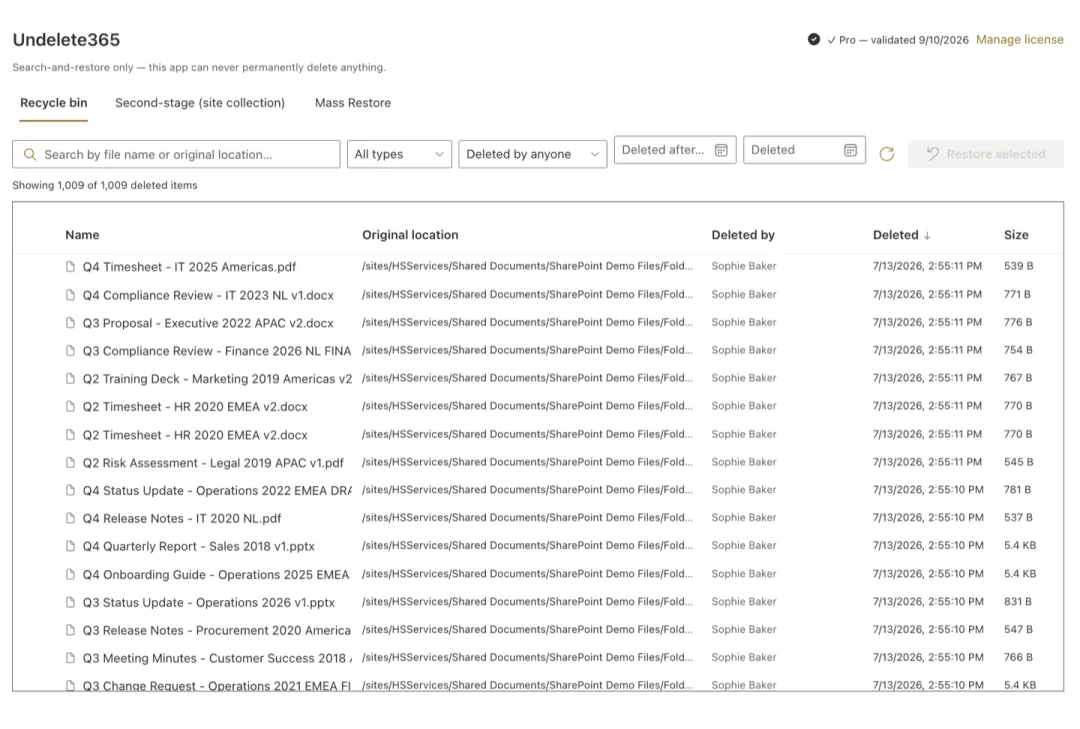
SharePoint bewaart verwijderde bestanden 93 dagen, maar de prullenbak heeft geen zoekvak: alleen één lange lijst, nieuwste bovenaan. Undelete365 zet een zoekvak en filters op diezelfde prullenbak. Je typt een deel van de naam en het bestand staat er.
Eerst: is je bestand nog terug te halen?
Drie snelle checks voordat je iets installeert. Is het drie keer ja, dan kan het bestand terug.
Minder dan 93 dagen geleden verwijderd?
SharePoint bewaart verwijderde items in totaal 93 dagen, verdeeld over twee prullenbakfases. Daarna zijn ze definitief weg en helpt alleen nog een back-up die al liep.
Kijk in de prullenbak van de site
Niet in de Windows-prullenbak. Sinds mei 2026 slaan bestanden die in de cloud zijn verwijderd de prullenbak van je computer en de Mac-prullenmand helemaal over. Open de SharePoint-site en kies Prullenbak in het linkermenu of onder Site-inhoud.
Niet gevonden? Kijk in de tweede fase
Heeft iemand de eerste prullenbak geleegd, dan staan de items in de prullenbak van de tweede fase, onderaan diezelfde pagina. Alleen een sitecollectiebeheerder kan die openen. Dat is de regel van SharePoint, niet de onze.
Dan terugvinden. Twee manieren.
Allebei werken ze. Het verschil is door hoeveel regels je moet scrollen.
De eigen prullenbak van SharePoint
Gratis, ingebouwd
- Open de prullenbak. Alles wat op de site is verwijderd staat in één lijst, nieuwste bovenaan.
- Scroll terug naar ongeveer het moment van verwijderen, of sorteer een kolom en zoek met je ogen.
- Vink het bestand aan en klik op Terugzetten.
Prima als er een paar dozijn items in staan.
Lastig bij een paar duizend, als je alleen nog weet dat "begroting" in de naam stond.
Undelete365
Zoeken gratis · terugzetten €249 eenmalig per tenant
- Een beheerder uploadt één pakket naar de App Catalog. Dat duurt ongeveer een minuut en er worden geen API-machtigingen gevraagd.
- Zet de webpart op een SharePoint-pagina en typ een deel van de bestandsnaam. Filter op type of locatie, in beide prullenbakfases.
- De gratis versie toont van elke treffer de naam, locatie en grootte, zodat je hem in de eigen prullenbak van SharePoint terugzet. Met Pro vink je hem aan en zet je hem direct terug.
In seconden gevonden, hoe vol de prullenbak ook is.
Meer dan één bestand kwijt?
Een synchronisatiefout, een opruimscript van een vertrokken collega, een gehackt account. Zijn er duizenden bestanden weg, dan zet Mass Restore (Pro) alles terug wat één persoon tussen twee data heeft verwijderd, binnen één map. Een verplichte proefrun laat eerst het exacte aantal zien. Hij gaat netjes om met de vertraging die SharePoint oplegt, en sluit je het tabblad, dan gaat hij bij dezelfde filter verder waar hij was. Zo werkt Mass Restore
Zo gebouwd dat het niets erger kan maken
Je installeert iets op de dag dat er bestanden kwijt zijn. Daarom precies wat het wel en niet kan.
Gevraagde API-machtigingen. Dat zie je zelf op het uploadscherm van de App Catalog, voordat je goedkeurt.
Codepaden die iets definitief kunnen verwijderen. Er is geen knop "prullenbak legen", omdat die code niet bestaat. Een controlescript in elke download bewijst het.
Identiteit waarmee het draait: die van jou. Mensen zien en herstellen alleen wat ze ook met de hand al konden, en elk herstel staat op hun naam in het Microsoft 365-auditlogboek.
Lees de volledige veiligheidscontrole: elke SharePoint-aanroep die het doet
Wat het kost
€0 altijd gratis
- Zoeken en filteren op naam, locatie en type, in beide prullenbakfases
- Van elke treffer de naam, oorspronkelijke locatie en grootte
- Geen formulier, geen e-mail, geen licentiecontrole
€249 eenmalig, per tenant
- Eén bestand of vijftig direct vanuit de zoekresultaten terugzetten
- Filteren op wie het verwijderde en op datum
- Mass Restore met proefrun, hervatten en een CSV-rapport van mislukte items
- Elke site en elke gebruiker in de tenant. Geen abonnement.
Eerst het bestand vinden. Daarna beslissen.
Zoeken is gratis, dus je ziet of je bestand in de prullenbak staat voordat je iets uitgeeft.